Access’te Form üzerinde kayıt ekleme,silme, arama,yazdırma , gezinme

Yukarıdaki tabloyu oluşturuyoruz. formlar bölümünden yeni dediğimizde aşağıdaki menü ekrana gelir.

Buradan form sihirbazı ve tablo seçilir.

Tüm alanların formda gözükmesini istediğimiz için >> ok tuşuyla bütün alanları sağa alıyoruz.Burdan ileri diyoruz.Ekrana gelen menüden sekmeli veya sütunlu seçimi yapılıp ileri seçilir.Daha sonra arka plan için seçim yapılır ve aşağıdaki menü ekrana gelir.

Burdan forma bir isim verilir ve son tıklanır.Tebrikler Form oluşturuldu.Formumuz seçili iken üstten tasarla seçilir ve aşağıdaki menü ekrana gelir.

Birinci yapacağımız işlem kullanıcı en son sözlü notunu giridikten sonra ortalamanın otomatik olarak hesaplanması.O yüzden üstteki ekrandan Sözlü metin kutusu üzerinde sağ tıklıyoruz.Özellikler seçilir.Aşağıdaki ekran gelir.Metin kutusundan not girilip çıkıldığı anda hesaplama yapılsın dediğimiz için çıkıldığında yazan yerin sağındaki üç nokta tıklanır.

Ekrana gelen menüden kod oluşturucu seçilir.

Kod penceresine aşağıdaki kod yazılır.Alanlar köşeli parantezde belirtilir.Ortalamamımız 3 yazılı ve 1 sözlü toplanıp 4’e bölünmesiyle bulunuyor.

Şimdi sıra geldi kayıtlar arasında gezinmeye.Access’te işlemler için tasarım görünümündeyken aşağıdaki araçlar kutusundaki Komut Düğmesi seçilir ve form üzerinde istenen yere mouse ile çizilir.

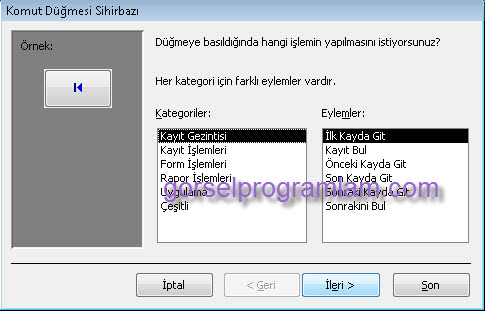
Mouse bırakıldığı anda aşğıdaki menü ekrana gelir.Burda hazır bazı işlem vardır.İlk işlemimiz ilk kayda gitmek olduğu için aşağıdaki resimde gözüktüğü gibi İlk Kayda Git seçilir , ileri tıklanır.

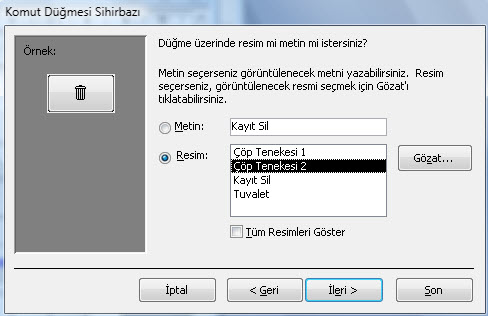
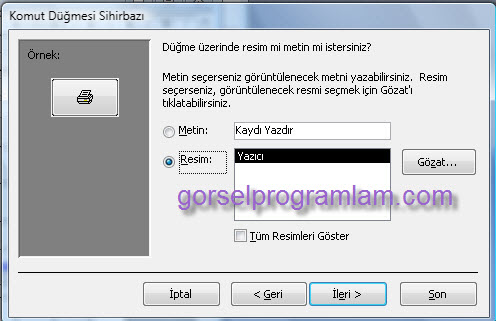
Aşağıdaki menüden farklı resimler veya sadece metin seçilebilir.Seçim yapıldıktan sonra İleri tıklanır.

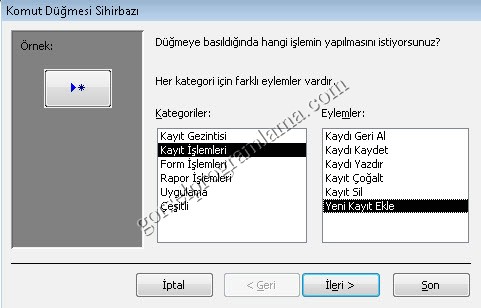
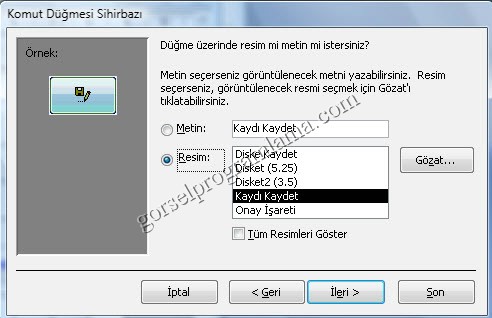
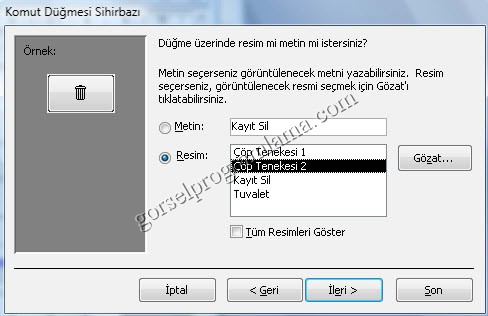
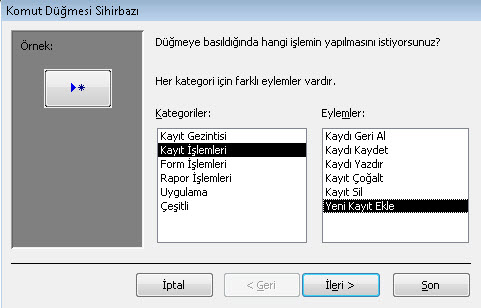
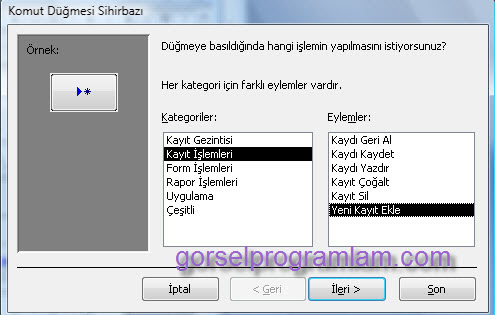
Yeni Kayıt Ekle,Kaydı Kaydet,Kaydı Sil,Kaydı Yazdır,Kaydı Bul,Kaydı Gerial komut düğmeleri yukarıda yaptığımız işlemlerin aynısıdır.Bu komut düğmelerini eklerken seçtiğim seçenekler aşağıdaki resimlerdeki gibidir.





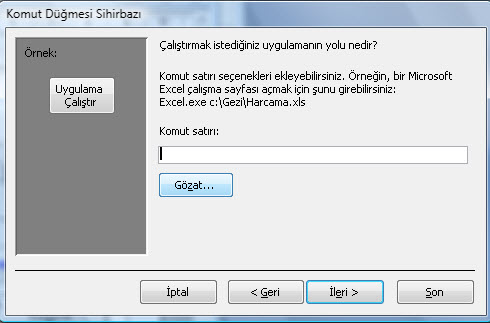
Buradaki amacımız Windows hesap makinesini çalıştırmak.Aşağıdaki menüden uygulama çalıştır seçilir.İleri tıklanır.

Gözat tıklanır.

Hesap makinemizin exe’si System32 içinde olduğu buluyoruz.ve seçiyoruz.(Bunun gibi farklı uygulamlar formunuza ekleyebilirsiniz)


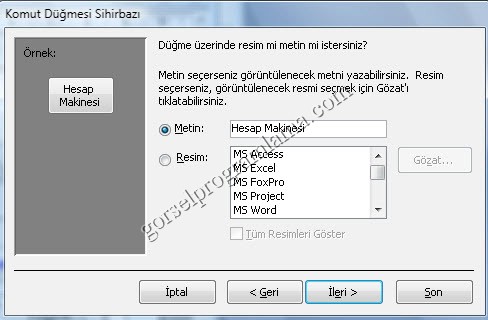
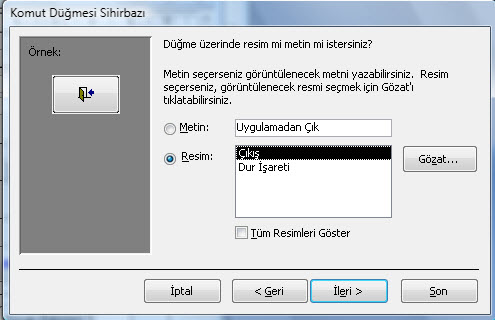
Access’i Kapatmak diğer bir ifadeyle formumuza çıkış eklemek için Uygulamadan Çık komut düğmesi ekliyoruz.
















Formumuzun son hali …

Güzel çalışma . Teşekkürler
çok güzel olmuş yhaa vallaaa
çok harika olmuş yyyaaaa ellerinize saglık
Destek için sitedeki reklamları tıklayabilirsiniz .
Süper
Saygı değer abi bu sayfaların raporlarını nasıl görüntüleyeceğiz
Accesste raporlar bölümünde oluşturabilirsin.
Harika bir çalışma olmuş , teşekkür ederim.
Arkadaşlar selam.
Ben access’te bir çalışma yapıyorum ve bu çalışmada bir önceki
kayıttaki bir sonuç ile bir sonraki kaydın bir sonucunu ilişkilendirmek istiyorum
Örnek vermek gerkirse bir önceki kayıttaki toplam sonucu bir sonraki toplam sonuca ekleyip
genel toplamı bulmak istiyorum.
İlginize şimdiden teşekkür eder yardımlarınızı esirgememenizi dilerim.
Kolay gelsin……
Sitemizin Google’da Ön Sıralarda Çıkması İçin Lütfen Google+ Butonuna Tıklayınız , Sayfamızı Facebookta Beğeniniz veya yazıları Twitter,Facebookta paylaşınız.
tebrıkler butun elemnaları kullanmışsınız hemen hemen sitenızın görselliğini düzeltseniz daha da harika olacak iyi çalışmalar
cok saolun gercekten guzel çalışma olmuş
Uygulamalı örnek olunca öğrenilen bilgi daha sağlam oluyor.
Bu tip öğreti ve bilgilerin paylaşılması hoş ve güzel bir durum.
Teşekkürler,