Adobe Dreamweaver CS3 Dersleri 1
Daha fazla bilgi için: www.gorselprogramlama.com
Öncelikle yeni bir dreamweaver sayfası oluşturma ile başlayalım.
Bilgisayarımızda yüklü olan dreamweaver programını açtığımız zaman karşımıza gelen pencereyi aşşağıdaki resimde görüyoruz.

Burada bizim çalışacak olduğumuz sayfa olan HTML seçeneğini seçiyoruz.
HTML seçeneğini seçtikten sonra karşımıza gelen pencere resimimizdeki gibidir.

Evet yukarda görmüş olduğunuz bizim dreamweaver çalışma sayfamızdır.
Şimdi yapacağımız siteye başlayalım.Öncelikle yeni bir site oluşturmamız gerekli.

Bu bölümden Site sekmesine tıklayarak New Site diyoruz.
New Site dedikten sonra karşımıza gelen pencere şu şekildedir.

Evet burdaki ilk kutucuğa sitemizin adını ikncisinede site adresimizi yazıyoruz.
Next dedikten sonra karşımıza gelen pencere şu şekildedir.

Evet bu bölümde bize herhangi bir servere bağlanıp bağlanmayacağımız soruluyor eğer sadece deneme amaçlı bir site yapıyorsak burdan
No ile başlayan bölümü seçip Next diyoruz.
Next butonuna tıkladığımızda karşımıza gelen bir diğer pencere resimdeki gibidir.
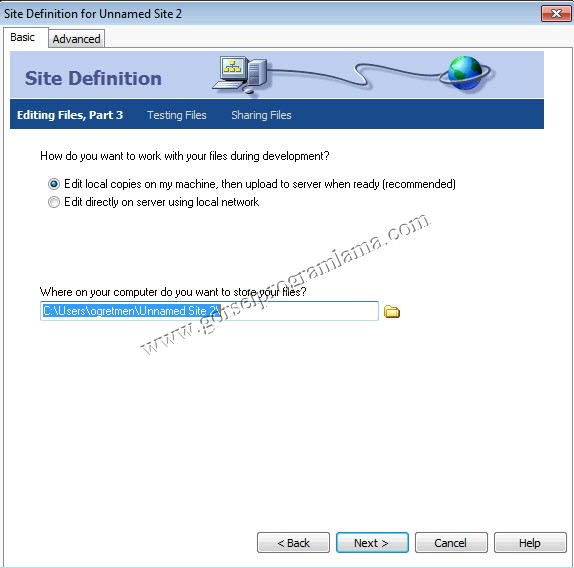
Evet bu bölümde yapacağımız site dosyalarının kayıtlanacağı bölümü seçmemiz isteniyor.
Burda bir alan belirtip Next butonuna tıklıyoruz.
İşte karşımıza çıkan bir diğer pencere.
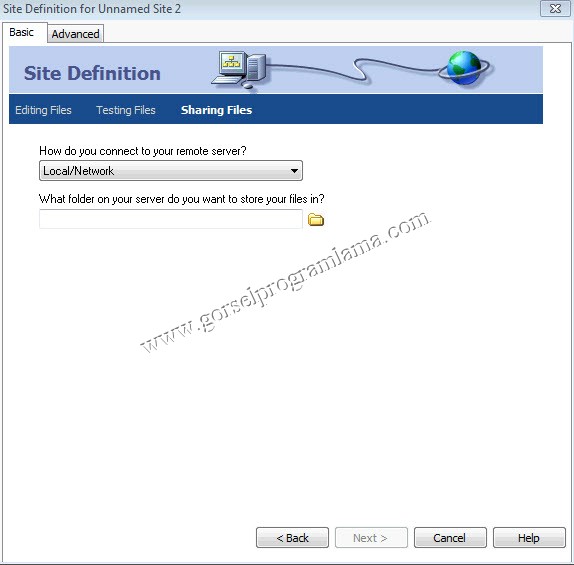
Evet bu pencerede üstteki bölümden FTP seçeneğini seçiyoruz ve aşağıya yeni bir bölme açılıyor.
Bu bölümü bize domain name aldığınız zaman verilen bilgilerle dolduruyoruz.
Next butonuna tıkladığımız zaman karşımıza yeni bir pencere açılıyor.
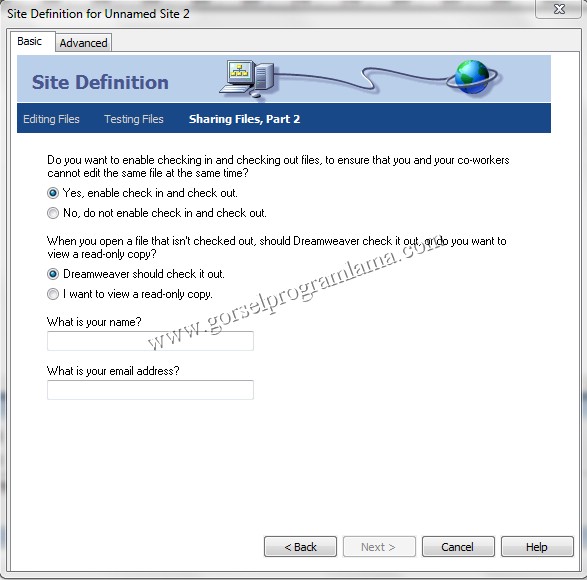
Bu bölümde eğer deneme amaçlı bir site ile uğraşıyorsak No ile başlayan bölümü seçiyoruz.
Eğer kendi sitemizi oluşturmaya başlıyorsak Yes ile başlayan bölmeyi seçiyoruz daha sonra açılan bölmeye adımızı ve e-mail adresimizi giriyoruz.
Bu işlemide yaptıktan sonra son pencere olarak karşımıza bütün bilgilerimizin yazılı olduğu pencere geliyor.
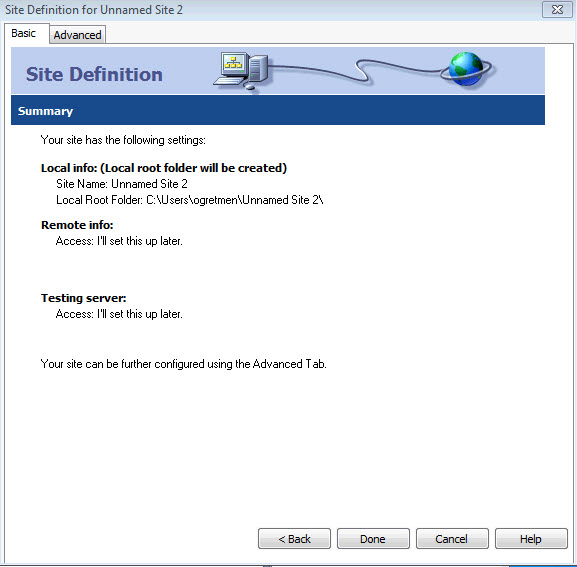
Hiç bir bölümde eksik bir yer bırakmadıysak bu pencereye Done diyerek sitemize başlıyoruz.
Evet ilk önce sitemizdeki nesnelerin veya metinlerin belirli bir hizalama içinde durmaları için toblolama yöntemini göreceğiz.
İlk önce dreamweaver de code’larlamı yoksa görsel olarakmı çalışmak istediğimizi belirtiyoruz.

Bu bölümde kodlarla çalışacaksak Code yada görsel olarak çalışmak istiyorsak Design (Dizayn) sekmesine tıklıyoruz.
Evet şimdi tablo yapmaya başlıyoruz.Tablo yapmak için bilinen iki yöntem vardır.Bunlar İnsert sekmesinden “Table” seçeneği ya da daha kolay bir yol olan
“Cammon” bölümünde tablo işaretini seçerekte bir tablo oluşturabiliriz.

Evet bu iki yöntemden herhangi birini seçtiğimizde karşımıza gelen pencere bize tablomuzun kaç tane satırdan ve kaç tane stundan oluşacağını sormaktadır.
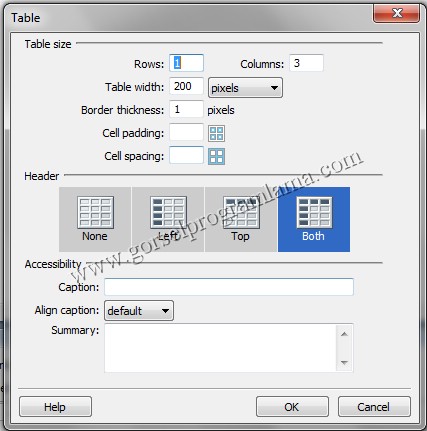
Burada satır ve stunlarımızı belirttikten sonra nesnelerimizi ve metinlerimizi içine koyacağımız tablolar oluşturuyoruz.
Örnek:

Daha fazla bilgi için: www.gorselprogramlama.com