Daha fazla bilgi için : www.gorselprogramlama.com
Ekleme sorgusu: Belirtilen ölçütlere göre kayıt eklemeyi sağlar.Ekleme sorgusu için aşağıda gösterildiği gibi oluştur menüsünden sorgu tasarımını tıklıyoruz.
Önemli Not : Birincil anahatar olan bir kaydı aynı yere eklediğiniz hata mesajı ile karşılaşırsınız.Çünkü birincil anahtar belirlediğiniz alan benzersiz olmalıdır , aynısından ekleme yapamazsınız.

Karşımıza gelen Tabloyu Göster diyalog kutusundan tablomuzu seçip ekle diyoruz.

Aşağıdaki görüntüyü elde ettik.


Daha fazla bilgi için : www.gorselprogramlama.com
Ekleme sorgusu hazırlayacağımız için Aşağıda gözüktüğü gibi Ekle sorgusunu tıklıyoruz.


Eğer geçerli veritabanına ekleme yapacaksanız aşağıdaki gibi bırakıyorsunuz.Ama Farklı veritabanına ekleme işlemi yapacaksanız Farklı Veritabanı seçeneğini seçerek Gözat’tan ekleme yapacağınız access dosyasını seçip Tamam diyorsunuz. Tablo adı kısmına ekleme yapacağımız tablonun adını yazıyorsunuz.

Aşağıdaki görüntüyü elde ettik.Alan bölümüne kaynak tablo veya alan adı , Ekle bölümüne kayıtların ekleneceği tablo veya tablodaki alan adını yazıyoruz veya seçiyoruz. Ölçütlerimizi yazarak sorgumuzu tasarlayabiliriz.Aşağıdaki örneklerde bu yollar izlenerek sorgular oluşturulmuştur.


Yapacağımız sorguları yukarıdaki kayıtlara göre hazırlayacağız.
Daha fazla bilgi için : www.gorselprogramlama.com
Örnek: Access dosyamızda bulunan ogrencibilgileri tablosundaki tüm kayıtları aynı tabloya ekleyen sorguyu hazırlayalım.

Tüm alanları tek tek seçmek yerine yıldız işareti bölümüne çift tıklarsanız tabloyu haliyle tüm alanları seçmiş olursunuz.yukarıdaki sorguyu şöyle açıklayabiliriz.ogrencibilgileri tablosundaki tüm kayıtları ogrencibilgileri tablosuna ekle.
Sorguyu hazırladıktan sonra Tasarım menüsünden Çalıştır’ı tıklıyoruz.

Daha fazla bilgi için : www.gorselprogramlama.com
Eğer status bar’da aşağıdaki uyarı mesajını alırsanız yani sorgunuz çalışmazsa :

İleti çubuğundaki Seçenekler tıklanır. (İleti çubuğu gözükmüyorsa Veritabanı Araçları sekmesinden İleti çubuğu’nun yanındaki onay kutusunu işaretleyin. )

Aşağıaki diyalog kutusu ekrana gelir.Bu içereği etkinleştir seçeneği seçilir ve Tamam tıklanır.

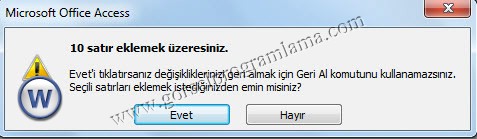
Çalıştır’dan sonra eklenecek kayıtlar için uyarı mesajı ekrana gelecek.Evet derseniz şartlara uyan kayıtlar eklenecektir.
Tekrar tablomuza baktığımızda kayıtların eklendiğinii görürsünüz.

Daha fazla bilgi için : www.gorselprogramlama.com
Örnek: ogrencibilgileri tablosundaki tüm ad ve soyad alanlarını aynı tablodaki alanlara ekleyen sorguyu hazırlayalım.

Sorguyu hazırladıktan sonra Tasarım menüsünden Çalıştır’ı tıklıyoruz.
Tabloda son durum :

Örnek: ogrencibilgileri tablosundaki adı ali olan öğrencilerin ad ve soyad alanlarını aynı tablodaki alanlara ekleyen sorguyu hazırlayalım.

Sorguyu hazırladıktan sonra Tasarım menüsünden Çalıştır’ı tıklıyoruz.
Tabloda son durum :

Örnek: ogrenciyedek access dosyasındaki ogrencibilgileri tablosundaki tüm kayıtları , ogrenci access dosyasındaki ogrencibilgileri tablosuna ekleyen sorguyu hazırlayalım.
Aşağıda ogrenciyedek dosyasındaki ogrencibilgileri tablosu gözükmektedir.

Aşağıda ogrenci dosyasındaki ogrencibilgileri tablosu gözükmektedir.
ogrenciyedek dosyasını açıyoruz.Ekle sorgusu ekliyoruz.Bu defa farklı veritabanına ekleme işlemi yapacağımız için aşağıda gösterildiği gibi Farklı Veritabanı seçeneğini seçerek Gözat’tan access dosyamızı seçip Tamam diyoruz.Tablo adı kısmına ekleme yapacağımız tablonun adını yazıyoruz.

Tüm kayıtlar dediği için yıldız’a çift tıklıyoruz.

Daha fazla bilgi için : www.gorselprogramlama.com
Sorguyu hazırladıktan sonra Tasarım menüsünden Çalıştır’ı tıklıyoruz.
ogrenci dosyamızdaki ogrencibilgileri tablomuza baktığımızda kayıtların eklendiğini görürüz.

Örnek: ogrenciyedek access dosyasındaki ogrencibilgileri tablosundaki tüm kayıtları , ogrenci access dosyasındaki ogrbil tablosuna ekleyen sorguyu hazırlayalım.
Aşağıda ogrenciyedek dosyasındaki ogrencibilgileri tablosu gözükmektedir.
Aşağıda ogrenci dosyasındaki ogrbil tablosu gözükmektedir.
ogrenciyedek dosyasını açıyoruz.Ekle sorgusu ekliyoruz.Farklı veritabanına ekleme işlemi yapacağımız için aşağıda gösterildiği gibi Farklı Veritabanı seçeneğini seçerek Gözat’tan access dosyamızı seçip Tamam diyoruz. Tablo adı kısmına ekleme yapacağımız tablonun adını yazıyoruz.

Tüm kayıtlar dediği için yıldız’a çift tıklıyoruz.

Sorguyu hazırladıktan sonra Tasarım menüsünden Çalıştır’ı tıklıyoruz.
ogrenci dosyamızdaki ogrbil tablomuza baktığımızda kayıtların eklendiğini görürüz.
Örnek Access dosyasını indirmek için tıklayınız
Daha fazla bilgi için : www.gorselprogramlama.com
Eline Sağlık ..
Sitemizin Google’da Ön Sıralarda Çıkması İçin Lütfen Google+ Butonuna Tıklayınız , Sayfamızı Facebookta Beğeniniz veya yazıları Twitter,Facebookta paylaşınız.