Parametreli Sorgu Access Ders 17
Daha fazla bilgi için : www.gorselprogramlama.com
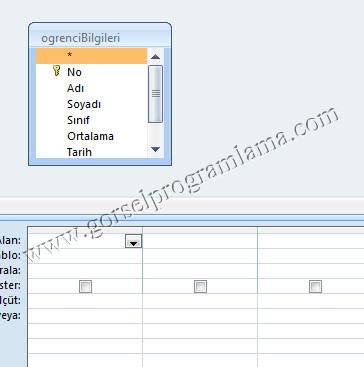
Parametreli Sorgu: Klavyeden girilen ölçütlere göre kayıtların görüntülenmesini sağlar.Parametreli sorgu oluşturmak için sorgu ekranında ölçüt alanına ekranda gözükecek ifadeyi köşeli parantezler arasına yazıyoruz.Sorguyu çalıştırdığımızda köşeli parantezlere yazdığımız mesajın bulunduğu inputbox gelir.Buraya girdiğimiz değer sanki ölçüt alanına yazılmış parametre gibi çalışır.Örneklerler konu daha iyi anlaşılacaktır.Parametreli sorgu için aşağıda gösterildiği gibi oluştur menüsünden sorgu tasarımını tıklıyoruz.

Karşımıza gelen Tabloyu Göster diyalog kutusundan tablomuzu seçip ekle diyoruz.


Yapacağımız sorguları yukarıdaki kayıtlara göre hazırlayacağız.
Daha fazla bilgi için : www.gorselprogramlama.com
Örnek: Klavyeden No’su girilen öğrencinin sınıfını gösteren sorguyu hazırlayalım.

Sorguyu hazırladıktan sonra Tasarım menüsünden Çalıştır’ı tıklıyoruz.

Eğer status bar’da aşağıdaki uyarı mesajını alırsanız yani sorgunuz çalışmazsa :

İleti çubuğundaki Seçenekler tıklanır. (İleti çubuğu gözükmüyorsa Veritabanı Araçları sekmesinden İleti çubuğu’nun yanındaki onay kutusunu işaretleyin. )

Aşağıaki diyalog kutusu ekrana gelir.Bu içereği etkinleştir seçeneği seçilir ve Tamam tıklanır.

Daha fazla bilgi için : www.gorselprogramlama.com
Çalıştır’dan sonra :

Sonuç:

Örnek: Klavyeden girilen sınıftaki öğrencileri adını ve soyadını listeleyen sorguyu hazırlayalım.

Sorguyu hazırladıktan sonra Tasarım menüsünden Çalıştır’ı tıklıyoruz.


Daha fazla bilgi için : www.gorselprogramlama.com
Örnek: Klavyeden Adı ve Soyadı girilen öğrencinin sınıfını ve ortalama notunu listeleyen sorguyu hazırlayalım.

Sorguyu hazırladıktan sonra Tasarım menüsünden Çalıştır’ı tıklıyoruz.


Daha fazla bilgi için : www.gorselprogramlama.com
Örnek: Klavyeden girilen doğum tarihli öğrencilerin adını,soyadını ve sınıfını listeleyen sorguyu hazırlayalım.

Sorguyu hazırladıktan sonra Tasarım menüsünden Çalıştır’ı tıklıyoruz.


Daha fazla bilgi için : www.gorselprogramlama.com
Örnek: İli ve İlçesi klavyeden girilen öğrencilerin No’sunu ve sınıfını listeleyen sorguyu hazırlayalım.

Sorguyu hazırladıktan sonra Tasarım menüsünden Çalıştır’ı tıklıyoruz.




Daha fazla bilgi için : www.gorselprogramlama.com
Allah razı olsun
anlatım için teşekkürler benim için çok faydalı oldu
Emeğinize ve Ç abanıza içten TEŞEKKÜRLER . Bana konuyu öğrenmemde çok ama çok yardımcı oldu. Sizleri yürekten kutlarım.
merhaba faydalı oldu.aynı alanda iki bilgiye ihtiyacımız olduğunda nasıl yapılıyor. örneğin oğrenci nosu 904 ve 905 olan için nasıl yapmalıyız.
parametre değerini gir ekranından sorgu tasarımını açmadan