Daha fazla bilgi için : www.gorselprogramlama.com
Seçme Sorgusu: Belirtilen ölçütlere göre kayıtların listelenmesini sağlar.Seçme sorgusu için aşağıda gösterildiği gibi oluştur menüsünden sorgu tasarımını tıklıyoruz.

Karşımıza gelen Tabloyu Göster diyalog kutusundan tablomuzu seçip ekle diyoruz.

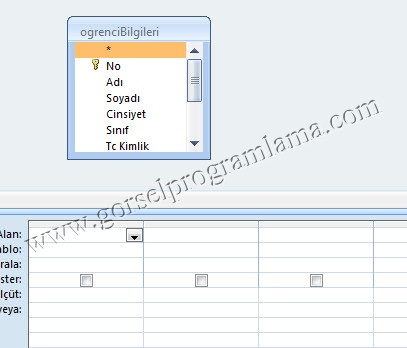
Aşağıdaki görüntüyü elde ettik.Artık alanlarımızı seçip ölçütlerimizi yazarak sorgumuzu tasarlayabiliriz.Aşağıdaki örneklerde bu yollar izlenerek sorgular oluşturulmuştur.

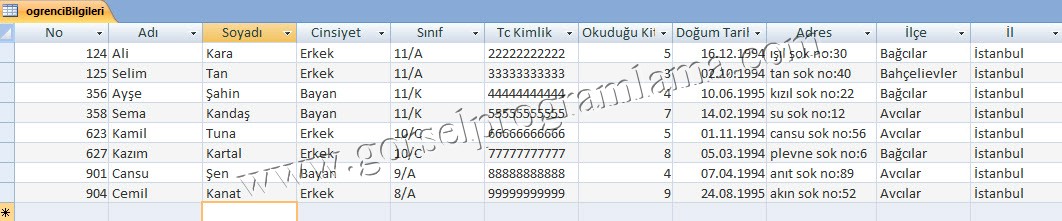
Yapacağımız sorguları yukarıdaki kayıtlara göre hazırlayalım.
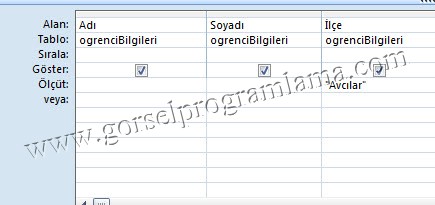
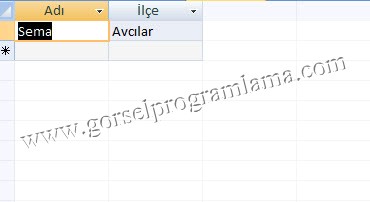
Örnek: sema isimli öğrencilerin ilçelerini listeleyen sorguyu hazırlayalım.
Sorulan sorgu hangi alanlarla ilgili ise seçilir .Sorgu ekranındaki ölçüt bölümüne şart yazılır.Veya bölümüne ise ikinci bir şart yazılabilir.Göster bölümündeki kare işaretli ise o alana ait kayıtlar görünecek demektir.Soruda sadece ilçeleri listelesin dediği için sadece ilçeyi seçtik.
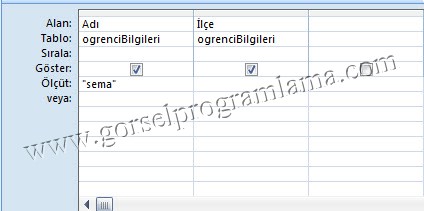
Sorguyu hazırladıktan sonra Tasarım menüsünden Çalıştır’ı tıklıyoruz.

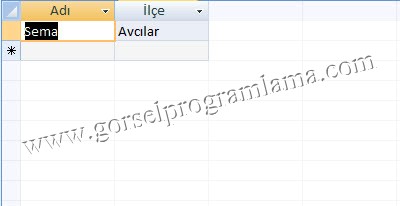
Çalıştır’dan sonra aşağıda gözüktüğü gibi şartlara uyan kayıtlar listelenecektir.
Şartlar birden fazla olabilir.
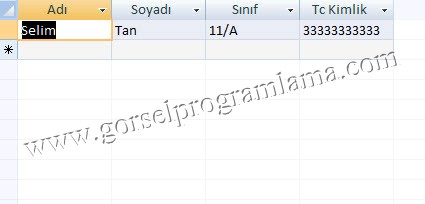
Örnek: Adı Selim ve Sınıfı 11/A olan öğrencilerin sınıfını ve Tc Kimliğini listeleyen sorguyu hazırlayalım.

Sorguyu hazırladıktan sonra Tasarım menüsünden Çalıştır’ı tıklıyoruz.
Aşağıda gözüktüğü gibi şartlara uyan kayıtlar listelenecektir.
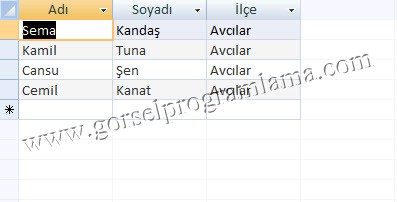
Örnek: ilçesi avcılar olan öğrencilerin adını ve soyadını listeleyen sorguyu hazırlayalım.

Sorguyu hazırladıktan sonra Tasarım menüsünden Çalıştır’ı tıklıyoruz.
Aşağıda gözüktüğü gibi şartlara uyan kayıtlar listelenecektir.
Daha fazla bilgi için : www.gorselprogramlama.com
Örnek: sınıfı 10/C olan öğrencilerin adını , soyadını ve okuduğu kitap sayısını listeleyen sorguyu hazırlayalım.
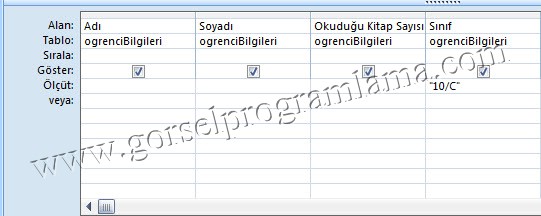
Sorguyu hazırladıktan sonra Tasarım menüsünden Çalıştır’ı tıklıyoruz.
Aşağıda gözüktüğü gibi şartlara uyan kayıtlar listelenecektir.
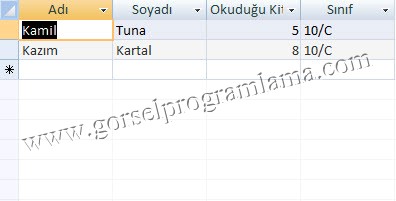
Örnek: okuduğu kitap sayısı 5’den az olan olan öğrencilerin adını , soyadını ve sınıfını listeleyen sorguyu hazırlayalım.

Sorguyu hazırladıktan sonra Tasarım menüsünden Çalıştır’ı tıklıyoruz.
Aşağıda gözüktüğü gibi şartlara uyan kayıtlar listelenecektir.
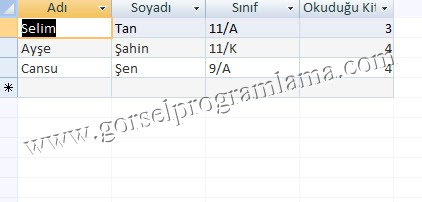
Örnek: Adı Ayşe ,Kazım veya Cansu olan öğrencilerin soyadını,sınıfını ve okuduğu kitap sayısını listeleyen sorguyu hazırlayalım.
Ölçüt aalanında yan yana birden fazla şart kullanabilirsiniz.Şartlardan herhangi birinin gerçekleşmesi durumuda listeleme için OR ,Şartların hepsinin gerçekleşmesi durumuda listeleme için AND kullanılır.
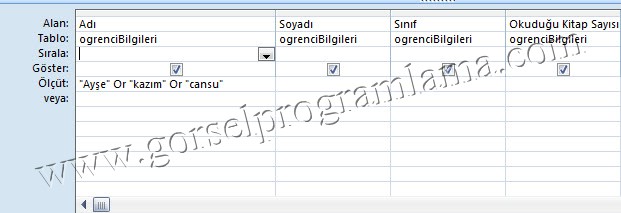
Sorguyu hazırladıktan sonra Tasarım menüsünden Çalıştır’ı tıklıyoruz.
Aşağıda gözüktüğü gibi şartlara uyan kayıtlar listelenecektir.
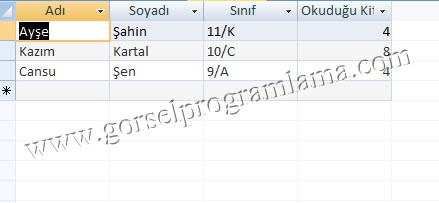
Örnek: Adı Ayşe veya Kazım olan öğrencilerin soyadını,sınıfını ve okuduğu kitap sayısını listeleyen sorguyu hazırlayalım.
İki şartlı Or işlemini veya bölümüne yazarakta yapabilirsiniz.
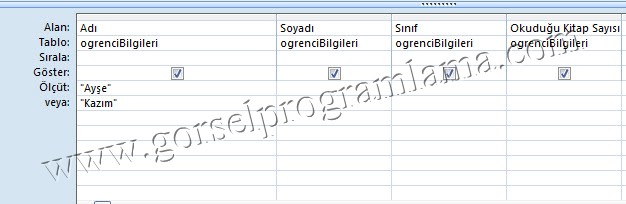
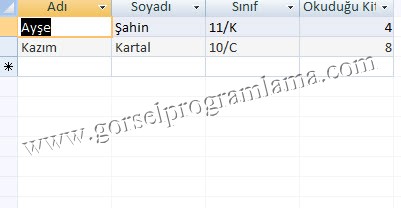
Sorguyu hazırladıktan sonra Tasarım menüsünden Çalıştır’ı tıklıyoruz.
Aşağıda gözüktüğü gibi şartlara uyan kayıtlar listelenecektir.
Daha fazla bilgi için : www.gorselprogramlama.com
Örnek: okuduğu kitap sayısı 5 ile 7 arasında olan olan öğrencilerin adını , soyadını ve sınıfını listeleyen sorguyu hazırlayalım.
Arasında olan ölçütler için Between komutunu kullanabiliriz.
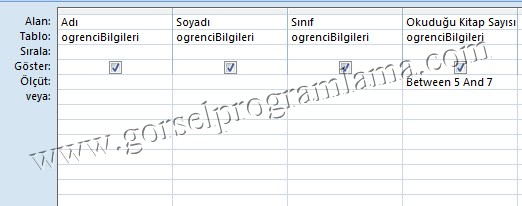
Sorguyu hazırladıktan sonra Tasarım menüsünden Çalıştır’ı tıklıyoruz.
Aşağıda gözüktüğü gibi şartlara uyan kayıtlar listelenecektir.
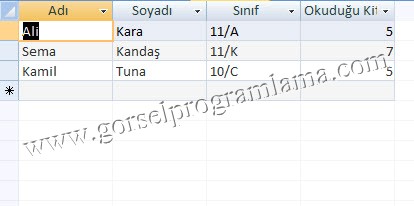
Örnek: Doğum tarihi 14.02.1994 olan olan öğrencilerin adını , soyadını ve sınıfını listeleyen sorguyu hazırlayalım.
Tarihi ölçüte yazarken başında ve sonunda diyez (#) işareti kullanıyoruz.
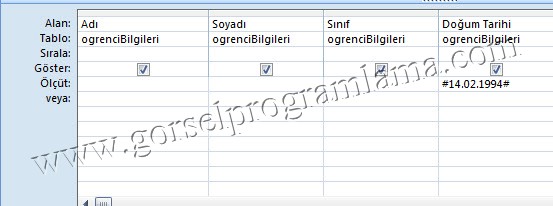
Sorguyu hazırladıktan sonra Tasarım menüsünden Çalıştır’ı tıklıyoruz.
Aşağıda gözüktüğü gibi şartlara uyan kayıtlar listelenecektir.
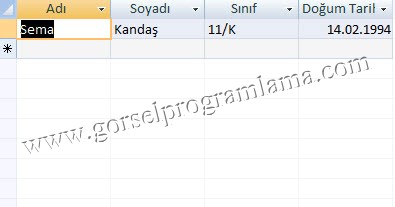
Örnek: Doğum tarihi 14.02.1994 veya 07.04.1994 olan olan öğrencilerin adını , soyadını ve sınıfını listeleyen sorguyu hazırlayalım.
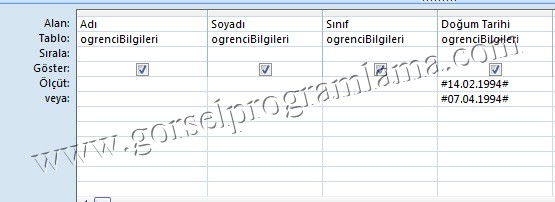
Ölçüt bölümüne 14.02.1994 OR 07.04.1994 yazıncada aynı listeyi elde edersiniz.
Sorguyu hazırladıktan sonra Tasarım menüsünden Çalıştır’ı tıklıyoruz.
Aşağıda gözüktüğü gibi şartlara uyan kayıtlar listelenecektir.


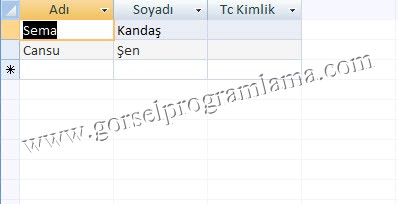
Yapacağımız sorguları yukarıdaki kayıtlara göre hazırlayalım.
Örnek: Tc Kimlik numarası olmayan yani bu alanı boş bırakılan öğrencilerin Adını ve Soyadını listeleyen sorguyu hazırlayalım.
Is Null: Boş ise demektir.

Sorguyu hazırladıktan sonra Tasarım menüsünden Çalıştır’ı tıklıyoruz.
Aşağıda gözüktüğü gibi şartlara uyan kayıtlar listelenecektir.
Örnek: Tc Kimlik numarası alanı dolu olan öğrencilerin Adını ve Soyadını listeleyen sorguyu hazırlayalım.
Is Not Null: Boş değilse demektir.
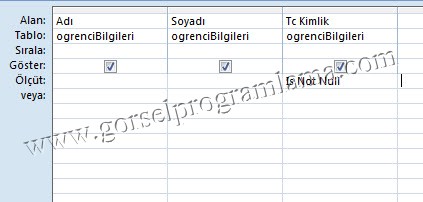
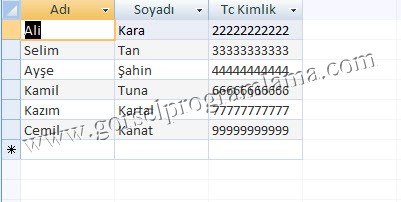
Sorguyu hazırladıktan sonra Tasarım menüsünden Çalıştır’ı tıklıyoruz.
Aşağıda gözüktüğü gibi şartlara uyan kayıtlar listelenecektir.
*** Eğer bir alandaki kayıtların değilini sorgulamak istiyorsanız not komutunu kullanabilirsiniz.
Örnek : not “Bağcılar” (İlçe alanının ölçüt bölümüne yazdık) –>İlçesi Bağcılara olmayanları listeler.
Örnek: Adının baş harfi a ile başlayan öğrencilerin Soyadını ve Doğum Tarihini listeleyen sorguyu hazırlayalım.
Yıldız (*) işareti ne olursa olsun anlamındadır.Bir veya birden fazla karakter gelebilir.

Sorguyu hazırladıktan sonra Tasarım menüsünden Çalıştır’ı tıklıyoruz.
Aşağıda gözüktüğü gibi şartlara uyan kayıtlar listelenecektir.
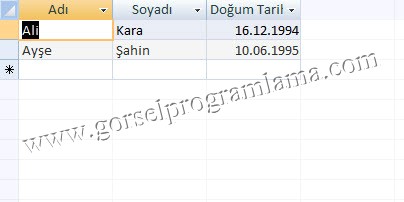
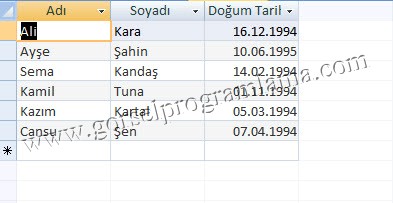
Örnek: Adının içerisinde a harfi geçen öğrencilerin Soyadını ve Doğum Tarihini listeleyen sorguyu hazırlayalım.
Yıldız (*) işareti ne olursa olsun anlamındadır.Yerine bir veya birden fazla karakter gelebilir.
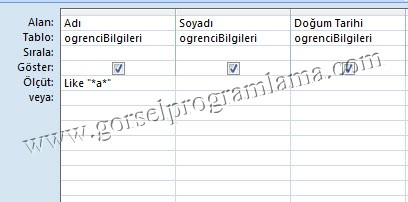
Sorguyu hazırladıktan sonra Tasarım menüsünden Çalıştır’ı tıklıyoruz.
Aşağıda gözüktüğü gibi şartlara uyan kayıtlar listelenecektir.
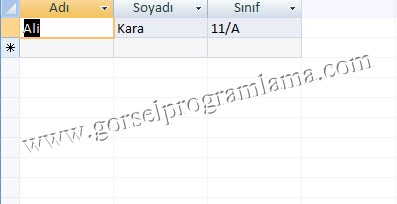
Örnek: Adının baş harfi a ile başlayan üç harfli öğrencilerin Soyadını ve Doğum Tarihini listeleyen sorguyu hazırlayalım.
Soru (?) işareti ne olursa olsun anlamındadır.Bir karakter için kullanılır.
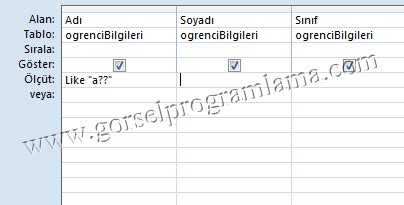
a??: ilk harfi a olan son iki farketmez üç harfli isimler anlamındadır.
Sorguyu hazırladıktan sonra Tasarım menüsünden Çalıştır’ı tıklıyoruz.
Aşağıda gözüktüğü gibi şartlara uyan kayıtlar listelenecektir.
Örnek Access dosyasını indirmek için tıklayınız
Daha fazla bilgi için : www.gorselprogramlama.com
harika çalışma
teşekkürler!