Sorgu ile Hesap Yapma Access Ders 14
Daha fazla bilgi için : www.gorselprogramlama.com
Sorgu ile hesaplama: Sorgu için aşağıda gösterildiği gibi oluştur menüsünden sorgu tasarımını tıklıyoruz.

Karşımıza gelen Tabloyu Göster diyalog kutusundan tablomuzu veya tabloları seçip ekle diyoruz.

Aşağıdaki görüntüyü elde ettik.

Daha fazla bilgi için : www.gorselprogramlama.com
Hesaplama yapmak için Aşağıda gözüktüğü gibi Toplamlar’ı tıklıyoruz.


Aşağıdaki görüntüyü elde ettik.Örneklerle konu daha iyi anlaşılacaktır.Aşağıdaki örneklerde bu yollar izlenerek sorgular oluşturulmuştur.


Yapacağımız sorguları yukarıdaki kayıtlara göre hazırlayacağız.
Daha fazla bilgi için : www.gorselprogramlama.com
Örnek: Ortalamayı hesaplayan sorguyu hazırlayalım. (yeni oluşturalacak alanın adı Ortalama olsun)

Yukarıdaki sorguyu şöyle açıklayabiliriz. Önce yeni oluşacak alan ismini yazıp iki nokta üst üste koyuyoruz. iki yazılı ve sözlünün ortalamasını bulmak için üç notu toplayıp üçe bölüyoruz.Alan isimlerini köşeli parantezler içinde yazıyoruz.
Sorguyu hazırladıktan sonra Tasarım menüsünden Çalıştır’ı tıklıyoruz.

Daha fazla bilgi için : www.gorselprogramlama.com
Eğer status bar’da aşağıdaki uyarı mesajını alırsanız yani sorgunuz çalışmazsa :

İleti çubuğundaki Seçenekler tıklanır. (İleti çubuğu gözükmüyorsa Veritabanı Araçları sekmesinden İleti çubuğu’nun yanındaki onay kutusunu işaretleyin. )

Aşağıaki diyalog kutusu ekrana gelir.Bu içereği etkinleştir seçeneği seçilir ve Tamam tıklanır.

Sonuç :

Not : Toplam bölümündeki seçenekler aşağıda gösterilmiştir.
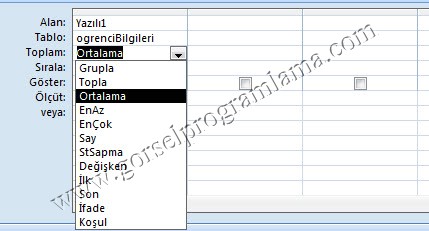
Topla: Belirlenen alanın toplamını verir.Ölçütte belirtebilirsiniz.
Örnek:

Sorguyu hazırladıktan sonra Tasarım menüsünden Çalıştır’ı tıklıyoruz.
Sonuç :

Örnek: Sınıf bazında not toplamlarını bulalım.

Sorguyu hazırladıktan sonra Tasarım menüsünden Çalıştır’ı tıklıyoruz.
Sonuç :

Daha fazla bilgi için : www.gorselprogramlama.com
Örnek: Sadece 10B sınıfının not toplamını bulalım.

Sorguyu hazırladıktan sonra Tasarım menüsünden Çalıştır’ı tıklıyoruz.
Sonuç :

Ortalama: Belirlenen alanın ortalamasını verir.Ölçütte belirtebilirsiniz.
Örnek:

Sorguyu hazırladıktan sonra Tasarım menüsünden Çalıştır’ı tıklıyoruz.
Sonuç :

Daha fazla bilgi için : www.gorselprogramlama.com
EnAz: Belirlenen alandaki mininum değeri verir.
Örnek:

Sorguyu hazırladıktan sonra Tasarım menüsünden Çalıştır’ı tıklıyoruz.
Sonuç :

EnÇok: Belirlenen alandaki maksimum değeri verir.
Say: Belirlenen alandaki en az değeri verir.
StSapma: Belirlenen alandaki standart sapmayı verir.
İlk: Belirlenen alandaki ilk kaydı verir.
Son: Belirlenen alandaki son kaydı verir.
Koşul: Belirlenen alandaki koşula uyan kayıtları verir.
Daha fazla bilgi için : www.gorselprogramlama.com
Ortalama Bölmü Tablomda Cıkmıyopr Sizce Neden
resimde gözüken kodu eklediğineze dikkat edin.Eğer yanlış yazarsanız çıkmaz.SZaten sorgu ekranında yazdığımız ortalama:[Yazılı1]+… ile başlayan kod ortalama alanının oluşturulmasını sağlıyor.