Uçan kelebek animasyonu resimli anlatım Flash
Amacımız kelebeği çizdiğimi yol üzerinde haraket ettirmek. Eğer şeklimizin arka planı varsa bunu yok etmemiz gerekir.Çünkü arka planlı resim gerçekci olmaz.Resimlerin arka planını yok etmeyi https://www.gorselprogramlama.com/arka-plansiz-resim-olusturma-fireworks linkinden öğrenebilirsiniz.Daha sonra flash ekranında file menüsünden Import-Import to stage veya Ctrl+R kısayol tuşu ile kelebek resmimizi ekliyoruz.Boyutlarını 50*50 ayarladım.Layerimin ismi üzerine çift tıklayarak kelebek olarak değiştirdim.Kelebek layeri üzerinde sağ tık ve ekrana gelen menüden Add Motion Guide seçilir.

Aşağıdaki resimden gözüktüğü gibi kelebek resmimizin üzerine guide yani yol layeri otomatik eklendi.Dikkat ederseniz kelebek layerinin 1. frame’i içi dolu nokta yani kelebek resmi ekli durumda.Guide ise içi boş nokta yani şu anda herhangi bir şey eklenmemiş. Guide’ye ise yolumuzu ekliyeceğiz.

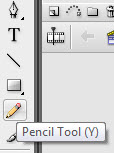
Toolbox’tan Pencil Tool ile kelebeğin hangi yönlerde haraket etmesini istiyorsak ona göre yolumuzu çiziyoruz.Yolu guide layerine çizdiğinize dikkat edin.
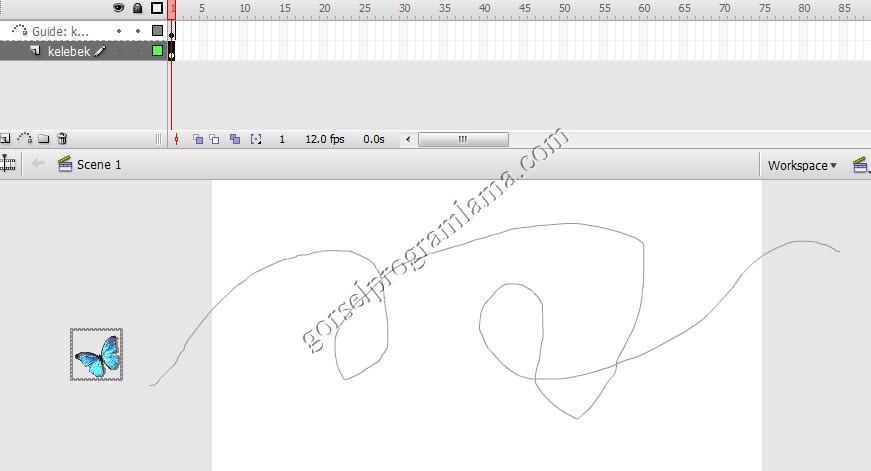
Yol eklenmiş hali.Artık guide layerinin 1. frame’i yolu eklediğimiz için içi dolu haline geldi.
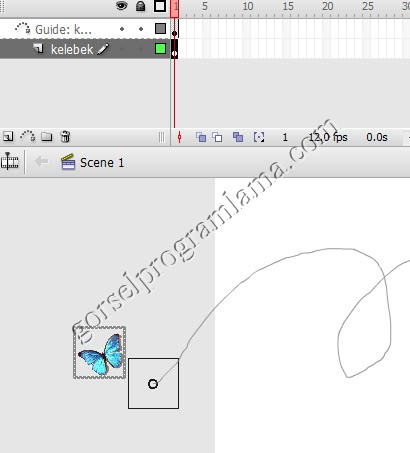
Burası önemli.Kelebek layarinde iken kelebeğimizi mouse ile tıklayıp mouse bırakmadan yolumuzun başlangıç noktasına yerleştiriyoruz.Zaten tam birleşme noktasına gelince (aşağıdaki şekilde gözüktüğü gibi) kelebeğin merkezi içi boş daire şeklini oluyor.Bunun anlamı guide başarılı.
Her iki layerde 80.Frame gelip F6’ya basıyoruz.Kelebek layerin ortasında iken sağ tık ekrana gelen menüden Create Motion Tween seçiyoruz.Aşağıdaki şekli elde etmiş olmalıyız.

Kelebek layerinde son Frame yani 80. Frame gelip tıklyoruz.Kelebeğimizi seçip mouse bırakmadan bu defa yolumuzun sonuna bırakıyoruz.Kelebek layerinde 1. Frame iken Properties’ten Rotate’i CW yaptım ben .Siz burdaki ayarlarla oynarak farklı animasyonlar elde edebilirsiniz.

İşlem Tamam. Animasyonumuzun son hali.
Kelebeğin kanatlarınıda hareketlendirmiş olsan daha hoş bir çalışma olacaktı